
2 万星 Magpie:任意 Agent 用任意模型,一处搞定
一份模型供应商配置,能不能让电脑上的多个 AI 编程工具一起用?
比如,你在硅基流动创建了一把 API Key,想在多个编程工具中使用同一个供应商,但工具一多,密钥、接口地址和模型都需要在不同地方分别配置。
专门用于 AI 工具进行模型与供应商切换的开源 Magpie 给出的方案是:先把模型来源接入自己的本地网关,再给不同的 Agent 分配模型。只需配置一次硅基流动 API Key,就可以在各类受支持的工具中选择并使用;换模型时,也能回到同一个界面进行管理。
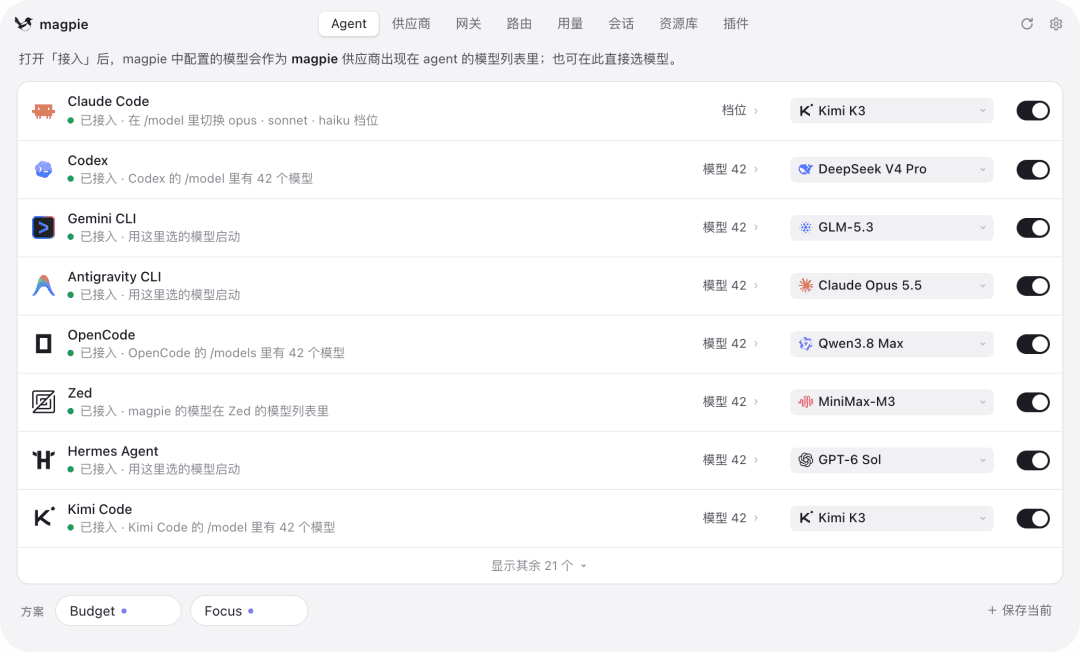
它还提供路由组:把多个候选模型交给网关,根据设定的策略进行调度。如果你手里有多个 Agent、多个模型供应商,这套思路很有吸引力。
熟悉 CC Switch 的朋友可能会觉得它很眼熟。两者都支持供应商管理、模型切换、本地路由和用量查看;不同的是,Magpie 把多 Agent 共用模型来源和网关路由放在了产品的核心位置,还支持导入 CC Switch 的供应商配置。
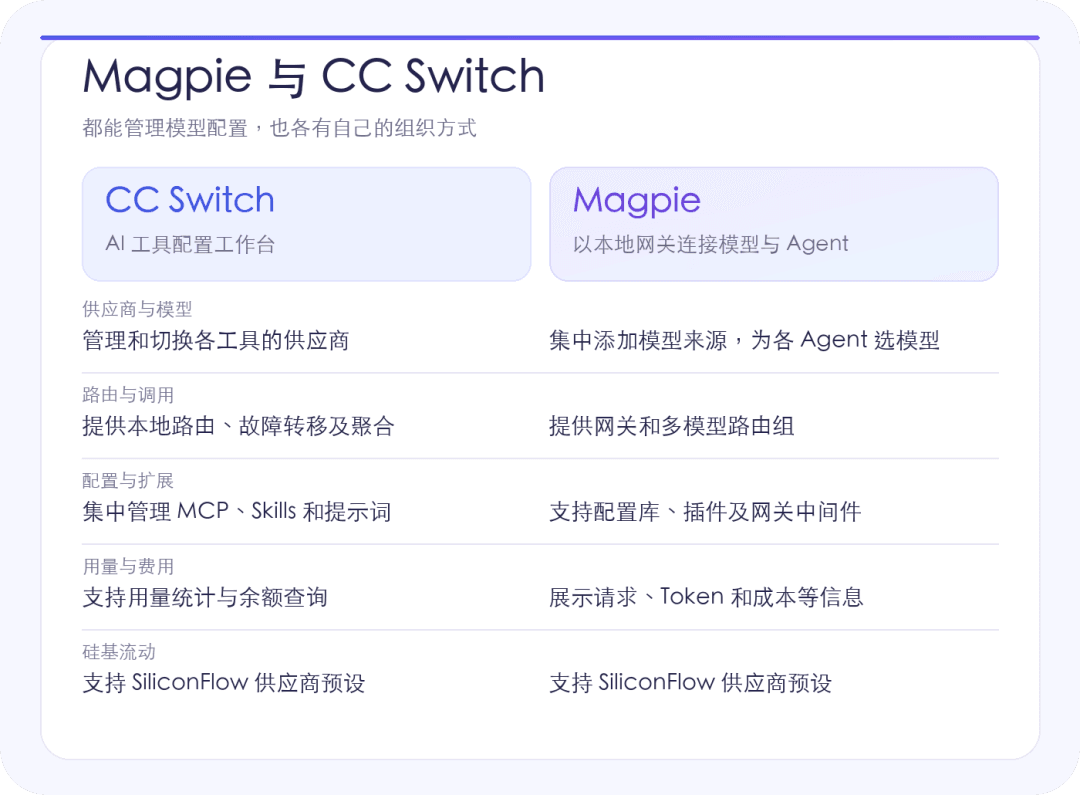
Magpie 已经内置了硅基流动供应商预设。本文将介绍如何接入硅基流动,并用一个编程工具验证模型调用。
配一次供应商,多个 Agent 都能选择
Magpie 把模型供应商和 Agent 分开管理。你先在供应商页面添加硅基流动这样的模型来源,再到 Agent 页面给不同工具选模型。只要工具和模型组合受到支持,多个 Agent 就可以分别选择已经添加的任意平台模型。
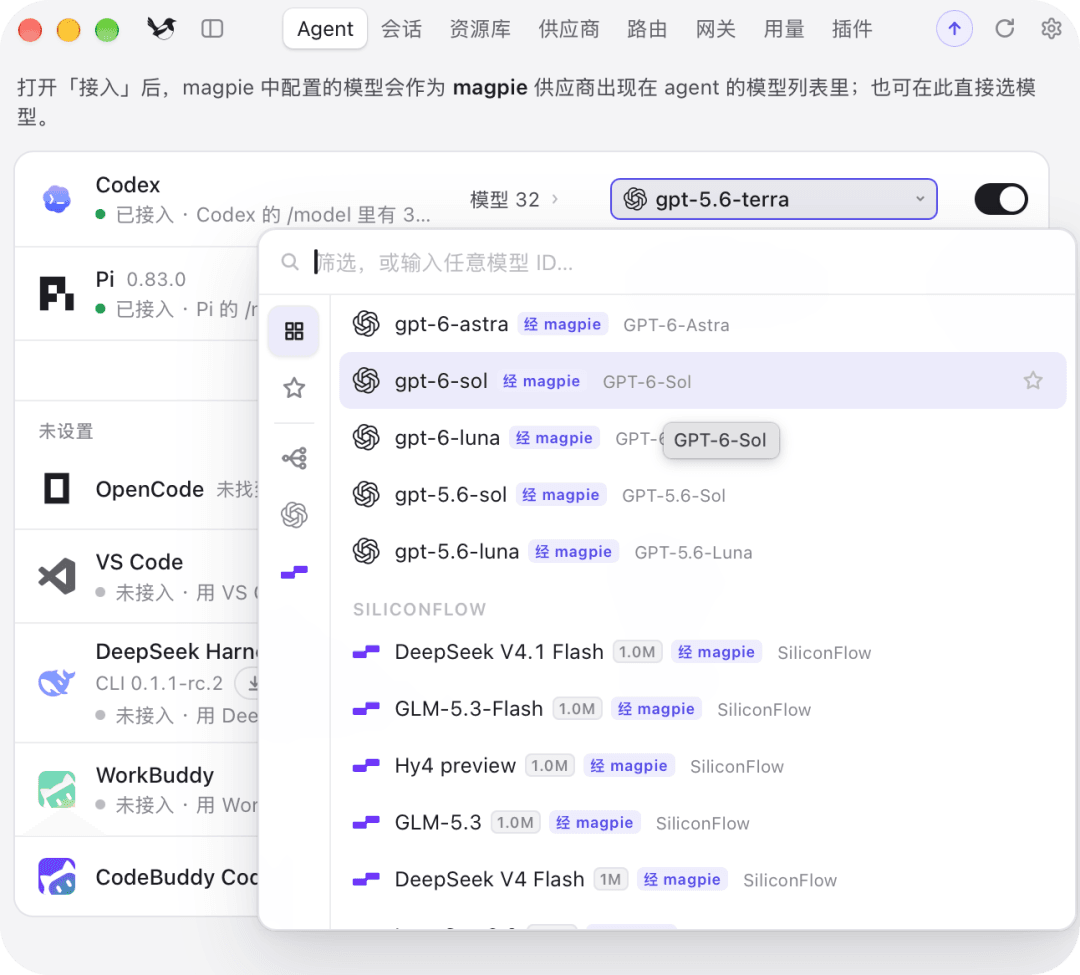
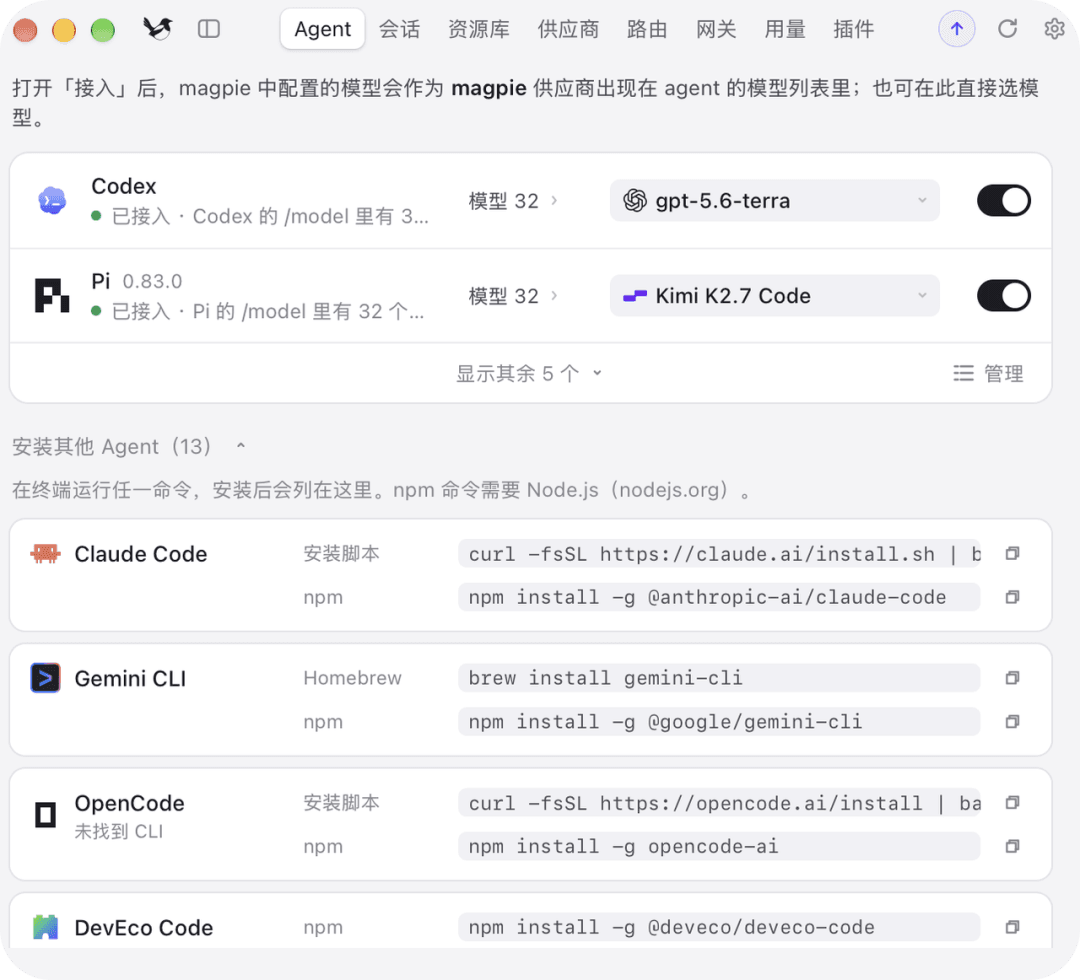
Magpie 官方列出的支持工具包括 Codex、Claude Code、Gemini CLI、OpenCode、Kimi Code、ZCode、WorkBuddy 和 CodeBuddy 等。它会在 Agent 页面展示检测到的已安装工具;打开一个界面,就能查看和调整各工具使用的模型。
模型来源也不限于 API Key,Magpie 还支持部分订阅账号和本地模型作为来源。例如,已登录的受支持订阅可以作为模型来源供其他受支持的 Agent 选择。
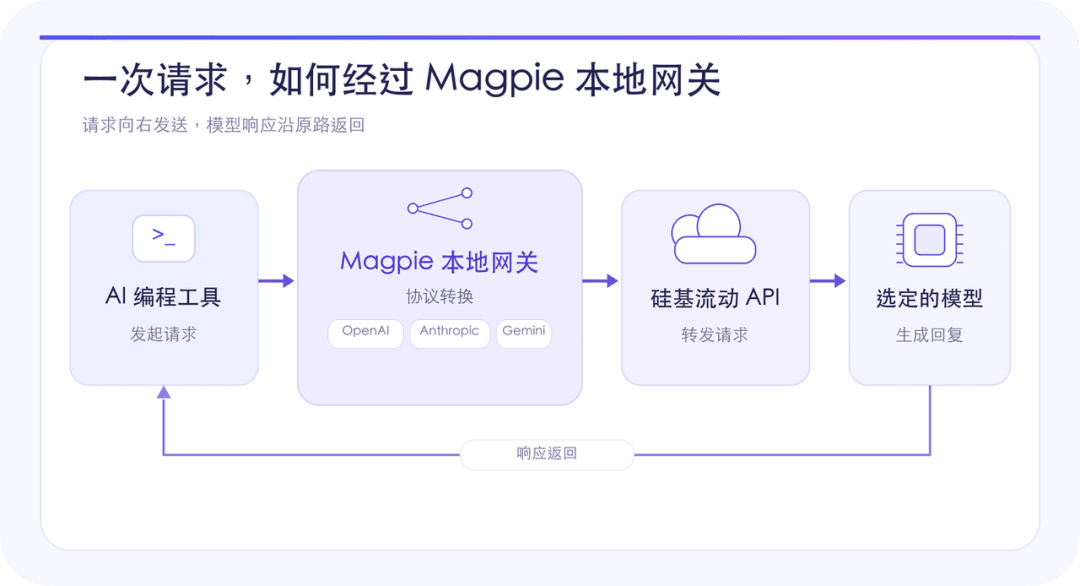
这套管理方式背后,是 Magpie 的本地网关在发挥作用。
这样的请求路径可以使不同接口的工具和模型来源,有机会通过同一个入口配合起来。当你添加供应商后,可以在 Magpie 的模型列表中选择,而不用每次都从头处理接口地址和协议配置。
多个模型组成路由组,按规则接力
如果你平时使用多个模型或账号,Magpie 路由组可以帮你进一步减少手动切换模型的次数。
如果想按任务来分配模型,可以为候选模型写明用途,比如“简单提问”或“编写、修复测试”。意图路由会在一轮对话开始时,请一个分类模型判断当前消息适合哪条规则,再交给对应的候选模型。
这一轮中的工具调用通常沿用同一个决定;发生故障接力或满足特定上下文扩展条件时,可能切换模型。分类也会产生一次模型调用,效果取决于所选模型和规则描述。
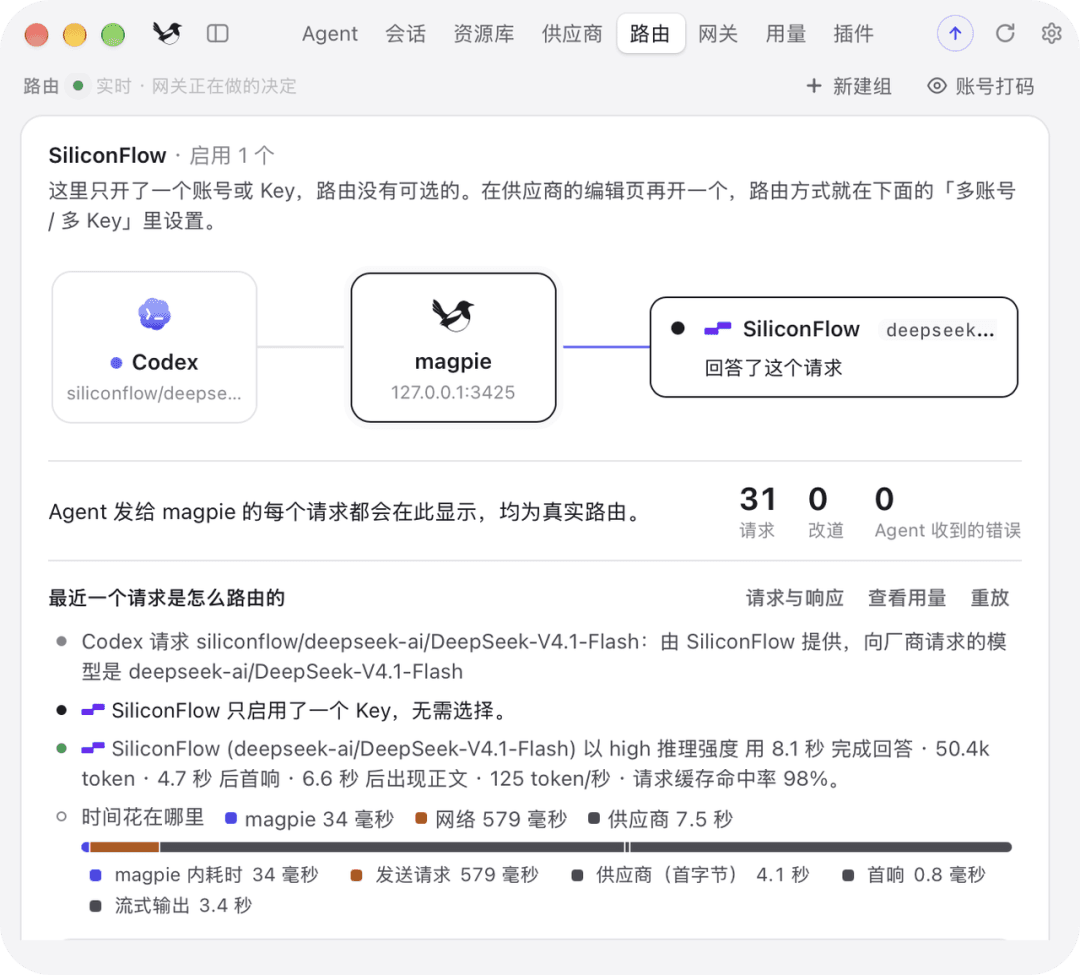
多个订阅或 API Key 还可以按额度进行路由。智能模式会在有剩余额度的订阅中优先选择最快重置的;“用量少的优先”会参考账号剩余额度,对 API Key 则参考 Magpie 近期发给各密钥的 Token 用量。也可以让候选项按顺序尝试,或轮流处理请求。
候选项遇到限流或暂时无法响应时,网关可以按配置尝试下一个。
路由组的意义在于,你可以先把选择规则安排好,后续由网关按配置处理。
用量放在一起,知道请求去了哪里
多工具、多模型一起使用,还有一个实际问题:调用分散之后,想看清流量和花费并不容易。
Magpie 提供的用量视图列出了请求次数、Token、缓存读写及估算成本等。使用网关后,可以在这里查看不同 Agent 和模型的调用情况,排查请求实际走向,也能观察哪些任务消耗较多。
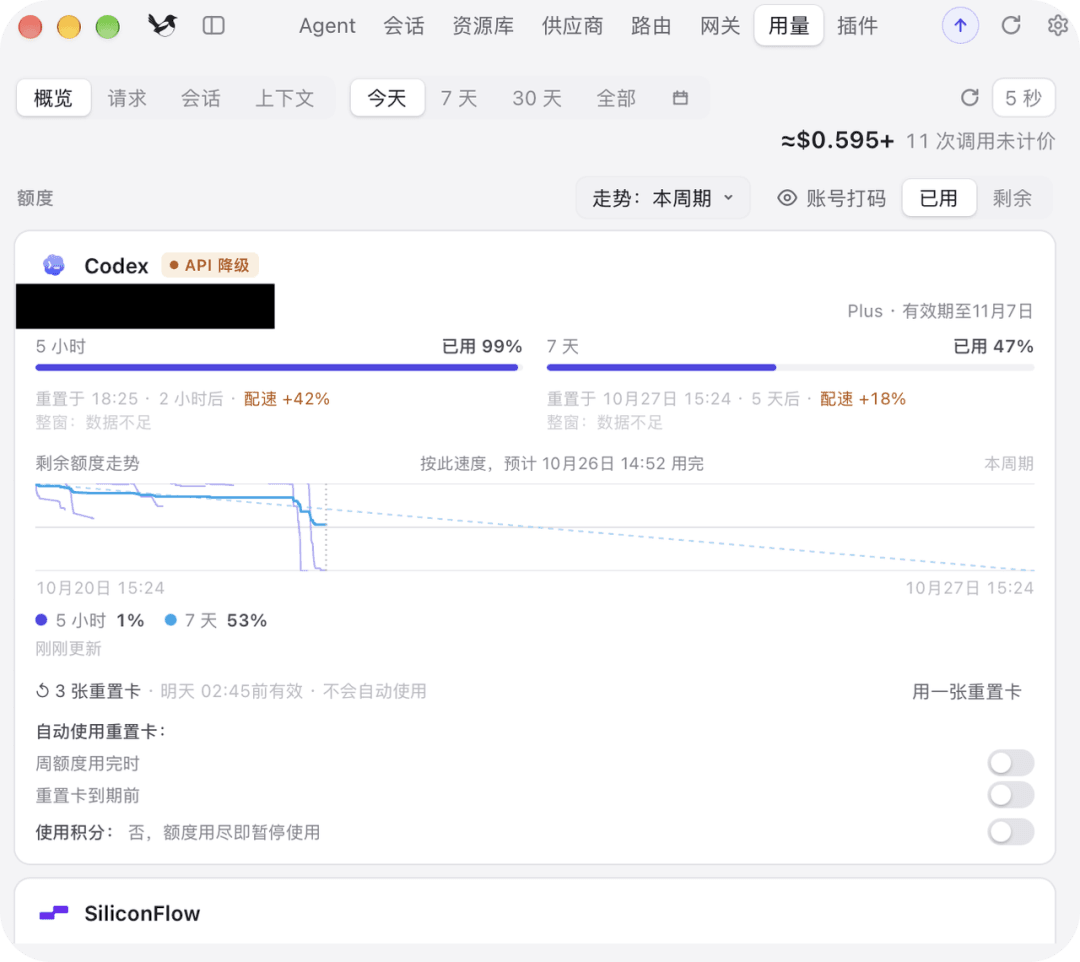
页面统计和平台账单的口径可能不同,实际费用仍以硅基流动等 Token 供应平台账单为准。先把调用接通,再结合请求记录确认模型来源,会比只看模型列表更可靠。
接下来,我们从零开始接入硅基流动,再结合请求记录验证调用。
接入硅基流动模型服务
- 安装 Magpie
Magpie 支持 macOS、Windows 和 Linux。打开 Magpie 官网(https://usemagpie.ai/),下载适合自己系统的版本,按照页面提示完成安装。
Magpie 官方也提供命令行安装方式;如果你更习惯图形界面,下载应用即可。
接下来,请确认电脑上已安装了你要使用的 AI 编程工具。Magpie 官方说明,Agent 页面会展示它检测到的已安装工具;如果没有看到目标工具,先检查安装情况,再查看 Magpie 对应版本的提示。
- 准备硅基流动 API Key
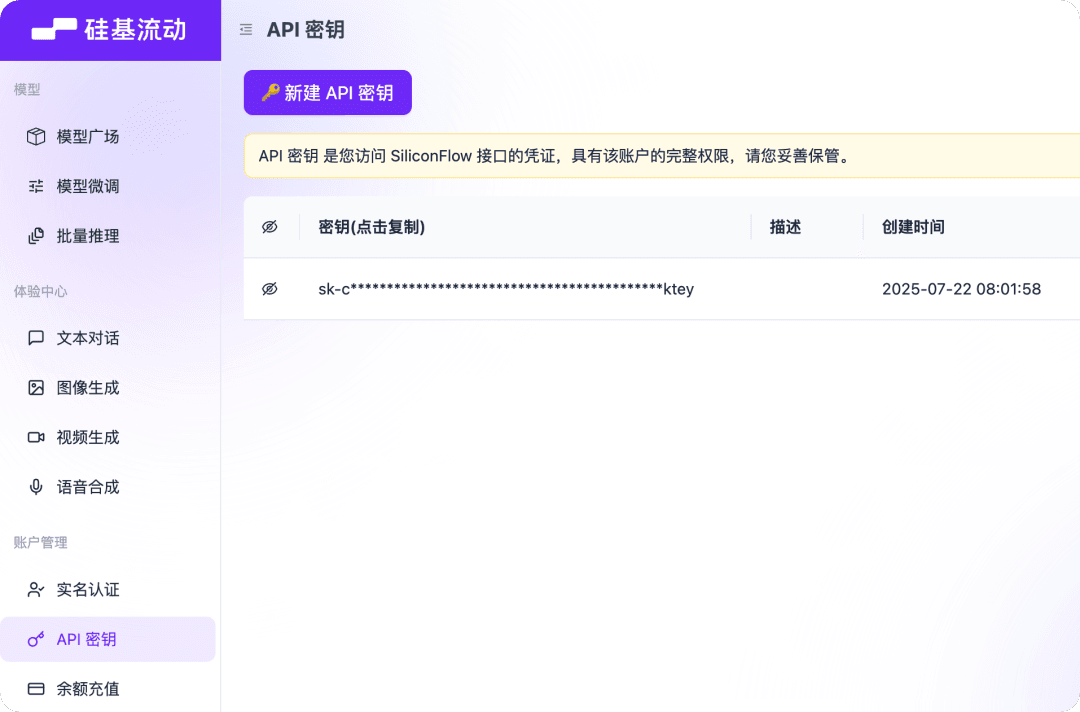
- • 注册/登录 SiliconFlow 平台(https://cloud.siliconflow.cn/models),完成实名认证
- • 进入 API 密钥 管理页面,点击「新建 API 密钥」,复制并妥善保存
- 在 Magpie 添加硅基流动
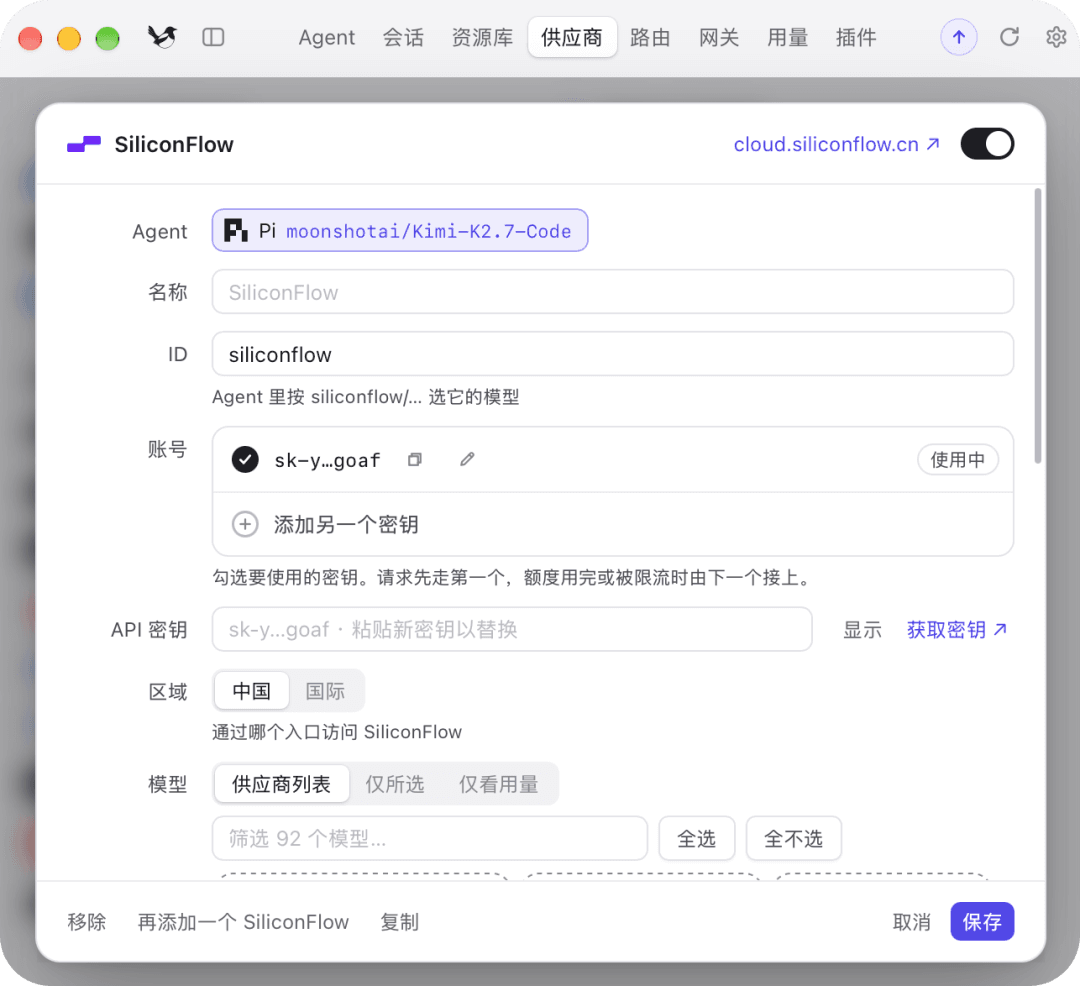
打开 Magpie,进入供应商,选择添加供应商。在供应商预设中找到 SiliconFlow,填入刚才创建的 API Key,然后按界面提示保存。
- 给 Agent 选择硅基流动模型
回到 Magpie 的 Agent 页面,找到想要使用的工具,在模型选择位置选择刚才添加的 SiliconFlow 供应商及所需模型。
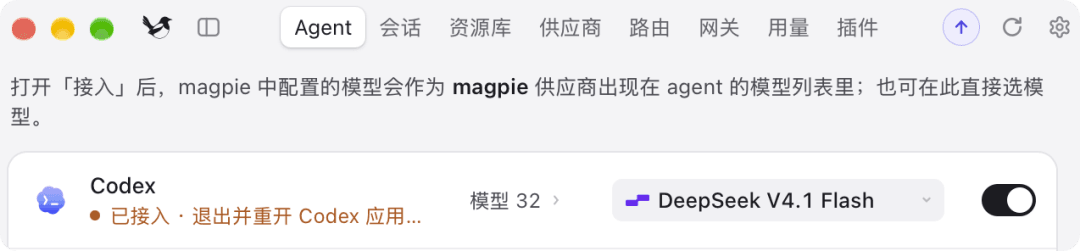
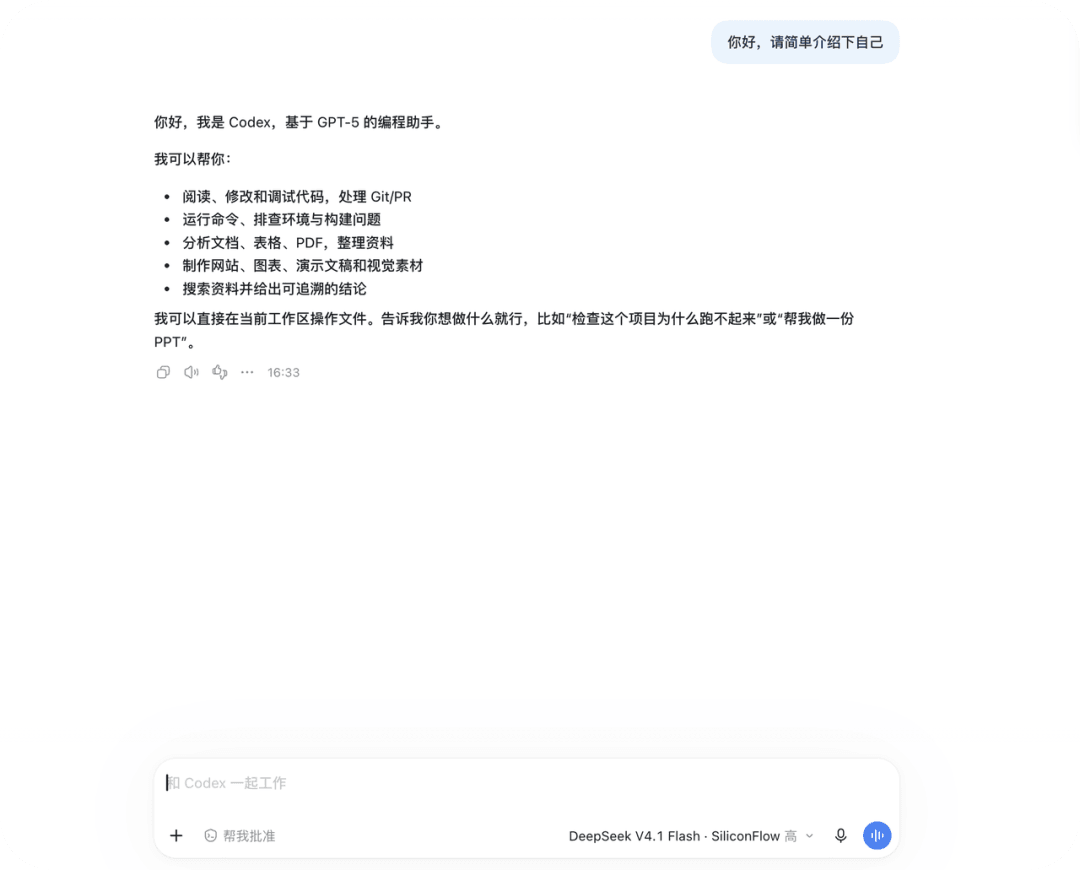
选择好模型后,重新启动 Codex,发起一次真实请求,确认所选 Agent 确实使用了目标供应商和模型。
配置完成后,还能做什么?
当你把 Token 供应商硅基流动添加到 Magpie,后续想给其他受支持的 Agent 选择模型,就可以继续在 Agent 页面配置,不必从头建立一套模型供应商信息。
对于想从一个 Agent 开始尝试的用户,先完成一次模型调用就足够了。等需要在更多工具之间切换模型时,再逐步探索 Magpie 的路由和用量功能。